Domain cdza.de kaufen?
Wir ziehen mit dem Projekt
cdza.de um.
Sind Sie am Kauf der Domain
cdza.de interessiert?
domain@kv-gmbh.de · 0541-91531010
Domain cdza.de kaufen?
Wie kann man den Monitor automatisch zwischen PC und FireTV Stick umschalten lassen?
Um den Monitor automatisch zwischen PC und FireTV Stick umzuschalten, könnten Sie einen HDMI-Switch verwenden. Schließen Sie den PC und den FireTV Stick an den HDMI-Switch an und verbinden Sie den HDMI-Ausgang des Switches mit dem Monitor. Der Switch erkennt automatisch, welches Gerät aktiv ist, und schaltet entsprechend das Signal auf den Monitor um. **
Wie kann ich vom Monitor auf den Fernseher umschalten, um PC-Spiele zu spielen?
Um vom Monitor auf den Fernseher umzuschalten, benötigst du entweder ein HDMI-Kabel oder einen HDMI-Adapter, je nach den Anschlüssen deines Computers und Fernsehers. Schließe das Kabel an den HDMI-Anschluss des Computers und den HDMI-Anschluss des Fernsehers an. Drücke dann die Eingangstaste auf deiner Fernbedienung, um den Fernseher auf den HDMI-Eingang umzuschalten, an den du den Computer angeschlossen hast. Dein Computerbildschirm sollte jetzt auf dem Fernseher angezeigt werden, und du kannst deine PC-Spiele auf dem Fernseher spielen. **

Ähnliche Suchbegriffe für Monitor umschalten
Top-Angebote
Produkte zum Begriff Monitor umschalten:
-
Star Wars Umschalten auf Lichtgeschwindigkeit Carbonite Edition-Booster Pack (Englisch, Booster Pack) (gtin841333128029)Star Wars Umschalten auf Lichtgeschwindigkeit Carbonite Edition-Booster Pack (Englisch, Booster Pack) (gtin841333128029)35,90 €*Versand: 0,00 €Sichere Weiterleitung zum Anbieter
-
FFG Star Wars: Unlimited - Umschalten auf Lichtgeschwindigkeit (Booster-Display) (Deutsch, 2 - 6 Spieler)Begebt euch in eine Galaxis unbegrenzter Möglichkeiten mit Umschalten auf Lichtgeschwindigkeit. Das Set enthält 24 Booster, wobei jeder Booster 16 Karten umfasst: 1 Anführerkarte, 1 Basis-/Markerkarte, 9 gewöhnliche Karten, 3 ungewöhnliche Karten, 1 seltene oder legendäre Karte sowie 1 Premium-Foilkarte. Umschalten auf Lichtgeschwindigkeit bietet Charaktere und Themen aus verschiedenen Epochen der Star Wars-Galaxis und konzentriert sich besonders auf epische Weltraumschlachten. - Spieler: 2 - Alter: 12+ - Spieldauer: 20+ Minuten Grundspiel: - Verlag: FFG - Genre: Trading Card Game, Strategiespiel, Kartenspiel - Kategorie: TCG und Collectibles - Mechanismus: Deck Building Spielinhalt: - Booster Packs: 24.103,23 €*Versand: 0,00 €Sichere Weiterleitung zum Anbieter
-
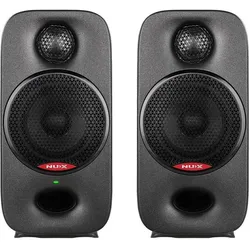
NUX Axon 3 Studio-Monitor-Set (Aktiv, Paar), Monitor Lautsprecher, SchwarzDas NUX NFM-03 AXON 3 Studiomonitor-Set ist eine hochwertige Lösung für professionelle Audioanwendungen, die sowohl für Produzenten als auch für Content-Ersteller konzipiert wurde. Mit einem kompakten und tragbaren Design eignet sich dieses bi-amplifizierte System ideal für mobile Produktionen, Livestreaming und andere kreative Arbeiten, bei denen eine präzise Klangwiedergabe erforderlich ist. Die Kombination aus einem 3 Zoll Neodym-Tieftöner und einem 0,75 Zoll Seidendom-Hochtöner sorgt für einen detaillierten und neutralen Klang, der Frequenzen bis zu 55 Hz abdeckt. Die umfassenden Anschlussmöglichkeiten, einschliesslich USB-DAC und Bluetooth, ermöglichen eine flexible Integration in verschiedene Setups. Die integrierte DSP-Technologie und die AXON Studio Software bieten zusätzliche Anpassungsoptionen, um den Klang an individuelle Bedürfnisse anzupassen. Verstellbare Magnetfüsse sorgen für eine optimale Positionierung und akustische Präzision, während das mitgelieferte Tragecase die Mobilität unterstützt. - Bi-amplifiziertes System mit 90 W RMS Leistung - Erweiterte Tieftonwiedergabe bis 55 Hz - Umfassende Anschlussmöglichkeiten, einschliesslich USB-DAC und Bluetooth - Integrierte DSP-Technologie für präzise Klangsteuerung - Verstellbare Magnetfüsse für optimale Positionierung.229,00 €*Versand: 0,00 €Sichere Weiterleitung zum Anbieter



-
Wie stelle ich bei einem Acer Monitor ohne Knöpfe zum Umschalten zwischen HDMI und PC um?
Wenn dein Acer Monitor keine physischen Knöpfe zum Umschalten zwischen HDMI und PC hat, kannst du versuchen, die Eingangsquelle über das On-Screen-Display (OSD) des Monitors zu ändern. Drücke die Menü-Taste auf dem Monitor, navigiere zu den Einstellungen für die Eingangsquelle und wähle HDMI oder PC aus. Wenn dies nicht funktioniert, überprüfe die Bedienungsanleitung des Monitors oder wende dich an den Acer Kundendienst für weitere Unterstützung. **
-
Wie kann ich zwischen der PS4 und dem Computer umschalten, die beide mit dem Monitor verbunden sind?
Um zwischen der PS4 und dem Computer umzuschalten, die beide mit dem Monitor verbunden sind, gibt es verschiedene Möglichkeiten. Eine Möglichkeit ist es, den Eingang am Monitor manuell umzuschalten, indem du die entsprechende Taste auf dem Monitor drückst. Eine andere Möglichkeit ist es, einen HDMI-Switch zu verwenden, der es dir ermöglicht, zwischen den verschiedenen HDMI-Eingängen umzuschalten. Du kannst auch einen KVM-Switch verwenden, der es dir ermöglicht, nicht nur zwischen den verschiedenen HDMI-Eingängen, sondern auch zwischen verschiedenen Computern umzuschalten. **
-
Kann man den Headset-Sound auf den Fernseher umschalten und abspielen?
Ja, es ist möglich, den Sound eines Headsets auf den Fernseher umzuschalten und abzuspielen. Dazu benötigt man entweder ein Headset mit einem entsprechenden Kabel, das an den Fernseher angeschlossen werden kann, oder man nutzt eine drahtlose Verbindung wie Bluetooth, um den Sound vom Headset auf den Fernseher zu übertragen. Es ist wichtig, die Anleitung des Headsets und des Fernsehers zu überprüfen, um die genauen Schritte für die Verbindung zu finden. **
-
Was kann ich tun, wenn bei meinem Monitor nur 59 Hz angezeigt werden und sich nicht umschalten lässt?
Wenn bei deinem Monitor nur 59 Hz angezeigt werden und sich nicht umschalten lassen, gibt es ein paar mögliche Lösungen. Zuerst solltest du sicherstellen, dass du die neuesten Treiber für deine Grafikkarte installiert hast. Überprüfe auch die Einstellungen deiner Grafikkarte, ob dort eine Bildwiederholfrequenz von 60 Hz ausgewählt ist. Wenn das nicht funktioniert, kannst du versuchen, den Monitor an einen anderen Computer anzuschließen, um zu sehen, ob das Problem am Monitor oder an der Grafikkarte liegt. **

Wie kann man die Musik im Windows Media Player umschalten?
Um die Musik im Windows Media Player umzuschalten, kannst du entweder auf die Schaltfläche "Vorheriger Titel" oder "Nächster Titel" in der Wiedergabeleiste klicken. Alternativ kannst du auch die Tastenkombinationen "Strg + Pfeil nach links" für den vorherigen Titel und "Strg + Pfeil nach rechts" für den nächsten Titel verwenden. **
Warum hat der Monitor keinen Sound?
Der Monitor hat keinen Sound, da er in der Regel nur für die Anzeige von Bildern und Videos zuständig ist. Für die Wiedergabe von Sound benötigt man separate Lautsprecher oder Kopfhörer, die an den Computer oder das Abspielgerät angeschlossen werden können. **
Top-Angebote
Produkte zum Begriff Monitor umschalten:
-
VTech Musik-Spielzeug Bluetooth Sound Aufnahme (Spanisch)Das Musik-Spielzeug VTech Bluetooth Sound Aufnahme ist eine innovative und unterhaltsame Möglichkeit für Kinder ab 5 Jahren, ihre Kreativität und Musikalität zu entfalten. Dieses Spielzeug ermöglicht es den jungen Nutzenden, ihre eigenen Klänge und Melodien aufzunehmen und über Bluetooth mit anderen Geräten zu verbinden. Es fördert nicht nur das musikalische Verständnis, sondern auch die motorischen Fähigkeiten und die Vorstellungskraft. Die einfache Handhabung und die benutzerfreundliche Schnittstelle machen es zu einem idealen Begleiter für kleine Musikliebhaber. Das VTech Musik-Spielzeug ist batteriebetrieben und bietet somit Flexibilität beim Spielen, ohne dass eine Steckdose in der Nähe sein muss. Es ist eine hervorragende Wahl für Eltern, die nach einem qualitativ hochwertigen und lehrreichen Spielzeug suchen, das sowohl Spass macht als auch die Entwicklung ihrer Kinder unterstützt. - Bluetooth-Konnektivität für einfache Verbindung mit anderen Geräten - Funktion zur Soundaufnahme fördert Kreativität und musikalisches Lernen - Batteriebetrieb ermöglicht flexibles Spielen ohne Steckdose.51,21 €*Versand: 0,00 €Sichere Weiterleitung zum Anbieter
-
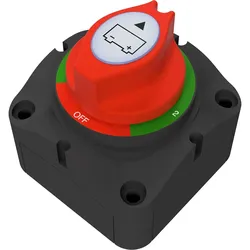
Offgridtec Batteriewahlschalter zum Umschalten zweier Batteriekreise, Verbraucher, Ladequellen 200AMit dem Batteriewahlschalter von Offgridtec (MPN 012820) können zwei Batterien gleichzeitig ein- und ausgeschaltet, sowie separat gesteuert werden, um...13,77 €*Versand: 4,95 €Sichere Weiterleitung zum Anbieter
-
Star Wars Umschalten auf Lichtgeschwindigkeit Carbonite Edition-Booster Pack (Englisch, Booster Pack) (gtin841333128029)Star Wars Umschalten auf Lichtgeschwindigkeit Carbonite Edition-Booster Pack (Englisch, Booster Pack) (gtin841333128029)35,90 €*Versand: 0,00 €Sichere Weiterleitung zum Anbieter
-
FFG Star Wars: Unlimited - Umschalten auf Lichtgeschwindigkeit (Booster-Display) (Deutsch, 2 - 6 Spieler)Begebt euch in eine Galaxis unbegrenzter Möglichkeiten mit Umschalten auf Lichtgeschwindigkeit. Das Set enthält 24 Booster, wobei jeder Booster 16 Karten umfasst: 1 Anführerkarte, 1 Basis-/Markerkarte, 9 gewöhnliche Karten, 3 ungewöhnliche Karten, 1 seltene oder legendäre Karte sowie 1 Premium-Foilkarte. Umschalten auf Lichtgeschwindigkeit bietet Charaktere und Themen aus verschiedenen Epochen der Star Wars-Galaxis und konzentriert sich besonders auf epische Weltraumschlachten. - Spieler: 2 - Alter: 12+ - Spieldauer: 20+ Minuten Grundspiel: - Verlag: FFG - Genre: Trading Card Game, Strategiespiel, Kartenspiel - Kategorie: TCG und Collectibles - Mechanismus: Deck Building Spielinhalt: - Booster Packs: 24.103,23 €*Versand: 0,00 €Sichere Weiterleitung zum Anbieter
-
Wie kann man den Monitor automatisch zwischen PC und FireTV Stick umschalten lassen?
Um den Monitor automatisch zwischen PC und FireTV Stick umzuschalten, könnten Sie einen HDMI-Switch verwenden. Schließen Sie den PC und den FireTV Stick an den HDMI-Switch an und verbinden Sie den HDMI-Ausgang des Switches mit dem Monitor. Der Switch erkennt automatisch, welches Gerät aktiv ist, und schaltet entsprechend das Signal auf den Monitor um. **
-
Wie kann ich vom Monitor auf den Fernseher umschalten, um PC-Spiele zu spielen?
Um vom Monitor auf den Fernseher umzuschalten, benötigst du entweder ein HDMI-Kabel oder einen HDMI-Adapter, je nach den Anschlüssen deines Computers und Fernsehers. Schließe das Kabel an den HDMI-Anschluss des Computers und den HDMI-Anschluss des Fernsehers an. Drücke dann die Eingangstaste auf deiner Fernbedienung, um den Fernseher auf den HDMI-Eingang umzuschalten, an den du den Computer angeschlossen hast. Dein Computerbildschirm sollte jetzt auf dem Fernseher angezeigt werden, und du kannst deine PC-Spiele auf dem Fernseher spielen. **
-
Wie stelle ich bei einem Acer Monitor ohne Knöpfe zum Umschalten zwischen HDMI und PC um?
Wenn dein Acer Monitor keine physischen Knöpfe zum Umschalten zwischen HDMI und PC hat, kannst du versuchen, die Eingangsquelle über das On-Screen-Display (OSD) des Monitors zu ändern. Drücke die Menü-Taste auf dem Monitor, navigiere zu den Einstellungen für die Eingangsquelle und wähle HDMI oder PC aus. Wenn dies nicht funktioniert, überprüfe die Bedienungsanleitung des Monitors oder wende dich an den Acer Kundendienst für weitere Unterstützung. **
-
Wie kann ich zwischen der PS4 und dem Computer umschalten, die beide mit dem Monitor verbunden sind?
Um zwischen der PS4 und dem Computer umzuschalten, die beide mit dem Monitor verbunden sind, gibt es verschiedene Möglichkeiten. Eine Möglichkeit ist es, den Eingang am Monitor manuell umzuschalten, indem du die entsprechende Taste auf dem Monitor drückst. Eine andere Möglichkeit ist es, einen HDMI-Switch zu verwenden, der es dir ermöglicht, zwischen den verschiedenen HDMI-Eingängen umzuschalten. Du kannst auch einen KVM-Switch verwenden, der es dir ermöglicht, nicht nur zwischen den verschiedenen HDMI-Eingängen, sondern auch zwischen verschiedenen Computern umzuschalten. **
Ähnliche Suchbegriffe für Monitor umschalten
-
NUX Axon 3 Studio-Monitor-Set (Aktiv, Paar), Monitor Lautsprecher, SchwarzDas NUX NFM-03 AXON 3 Studiomonitor-Set ist eine hochwertige Lösung für professionelle Audioanwendungen, die sowohl für Produzenten als auch für Content-Ersteller konzipiert wurde. Mit einem kompakten und tragbaren Design eignet sich dieses bi-amplifizierte System ideal für mobile Produktionen, Livestreaming und andere kreative Arbeiten, bei denen eine präzise Klangwiedergabe erforderlich ist. Die Kombination aus einem 3 Zoll Neodym-Tieftöner und einem 0,75 Zoll Seidendom-Hochtöner sorgt für einen detaillierten und neutralen Klang, der Frequenzen bis zu 55 Hz abdeckt. Die umfassenden Anschlussmöglichkeiten, einschliesslich USB-DAC und Bluetooth, ermöglichen eine flexible Integration in verschiedene Setups. Die integrierte DSP-Technologie und die AXON Studio Software bieten zusätzliche Anpassungsoptionen, um den Klang an individuelle Bedürfnisse anzupassen. Verstellbare Magnetfüsse sorgen für eine optimale Positionierung und akustische Präzision, während das mitgelieferte Tragecase die Mobilität unterstützt. - Bi-amplifiziertes System mit 90 W RMS Leistung - Erweiterte Tieftonwiedergabe bis 55 Hz - Umfassende Anschlussmöglichkeiten, einschliesslich USB-DAC und Bluetooth - Integrierte DSP-Technologie für präzise Klangsteuerung - Verstellbare Magnetfüsse für optimale Positionierung.229,00 €*Versand: 0,00 €Sichere Weiterleitung zum Anbieter
-
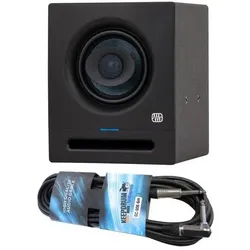
PreSonus Studio-Monitor Eris Pro 4 mit Kabel (Aktiv), Monitor LautsprecherDer PreSonus Studio-Monitor Eris Pro 4 ist ein aktiver 2-Wege Lautsprecher, der speziell für professionelle Audioanwendungen entwickelt wurde. Er bietet eine präzise Klangwiedergabe, die sich ideal für das Abmischen und die Produktion von hochauflösendem Audio eignet. Das koaxiale Lautsprecherdesign sorgt für eine verbesserte Phasenkohärenz und einen erweiterten Sweet Spot, was zu einer klaren Stereoabbildung führt. Mit einer Leistung von 80 W Class-AB-Endstufe liefert der Eris Pro 4 eine exzellente Transientenwiedergabe, die für eine hohe Sprachverständlichkeit und Detailtreue sorgt. Die integrierten Acoustic-Tuning-Funktionen ermöglichen eine Anpassung an verschiedene Raumakustiken, während der Hochpassfilter und der Acoustic-Space-Schalter zusätzliche Flexibilität bieten. Der Monitor ist sowohl für Wand- als auch Deckenmontage geeignet und überzeugt durch ein robustes MDF-Gehäuse, das für eine langlebige Nutzung sorgt. Der Eris Pro 4 ist somit eine ausgezeichnete Wahl für Tonstudios und Heimstudios, die Wert auf hochwertige Klangqualität legen. - Koaxiales Punktlautsprecher-Design für verbesserte Phasenkohärenz - 80 W Class-AB-Endstufe für präzise Klangwiedergabe - Acoustic-Tuning-Funktionen zur Anpassung an verschiedene Raumakustiken - Hochpassfilter und Acoustic-Space-Schalter für zusätzliche Flexibilität - Geeignet für Wand- und Deckenmontage.260,90 €*Versand: 0,00 €Sichere Weiterleitung zum Anbieter
-
Kann man den Headset-Sound auf den Fernseher umschalten und abspielen?
Ja, es ist möglich, den Sound eines Headsets auf den Fernseher umzuschalten und abzuspielen. Dazu benötigt man entweder ein Headset mit einem entsprechenden Kabel, das an den Fernseher angeschlossen werden kann, oder man nutzt eine drahtlose Verbindung wie Bluetooth, um den Sound vom Headset auf den Fernseher zu übertragen. Es ist wichtig, die Anleitung des Headsets und des Fernsehers zu überprüfen, um die genauen Schritte für die Verbindung zu finden. **
-
Was kann ich tun, wenn bei meinem Monitor nur 59 Hz angezeigt werden und sich nicht umschalten lässt?
Wenn bei deinem Monitor nur 59 Hz angezeigt werden und sich nicht umschalten lassen, gibt es ein paar mögliche Lösungen. Zuerst solltest du sicherstellen, dass du die neuesten Treiber für deine Grafikkarte installiert hast. Überprüfe auch die Einstellungen deiner Grafikkarte, ob dort eine Bildwiederholfrequenz von 60 Hz ausgewählt ist. Wenn das nicht funktioniert, kannst du versuchen, den Monitor an einen anderen Computer anzuschließen, um zu sehen, ob das Problem am Monitor oder an der Grafikkarte liegt. **
-
Wie kann man die Musik im Windows Media Player umschalten?
Um die Musik im Windows Media Player umzuschalten, kannst du entweder auf die Schaltfläche "Vorheriger Titel" oder "Nächster Titel" in der Wiedergabeleiste klicken. Alternativ kannst du auch die Tastenkombinationen "Strg + Pfeil nach links" für den vorherigen Titel und "Strg + Pfeil nach rechts" für den nächsten Titel verwenden. **
-
Warum hat der Monitor keinen Sound?
Der Monitor hat keinen Sound, da er in der Regel nur für die Anzeige von Bildern und Videos zuständig ist. Für die Wiedergabe von Sound benötigt man separate Lautsprecher oder Kopfhörer, die an den Computer oder das Abspielgerät angeschlossen werden können. **
* Alle Preise verstehen sich inklusive der gesetzlichen Mehrwertsteuer und ggf. zuzüglich Versandkosten. Die Angebotsinformationen basieren auf den Angaben des jeweiligen Shops und werden über automatisierte Prozesse aktualisiert. Eine Aktualisierung in Echtzeit findet nicht statt, so dass es im Einzelfall zu Abweichungen kommen kann. ** Hinweis: Teile dieses Inhalts wurden von KI erstellt.